Introduction à R

Introduction aux mégadonnées en sciences sociales

Laurence-Olivier M. Foisy

Université de Montréal

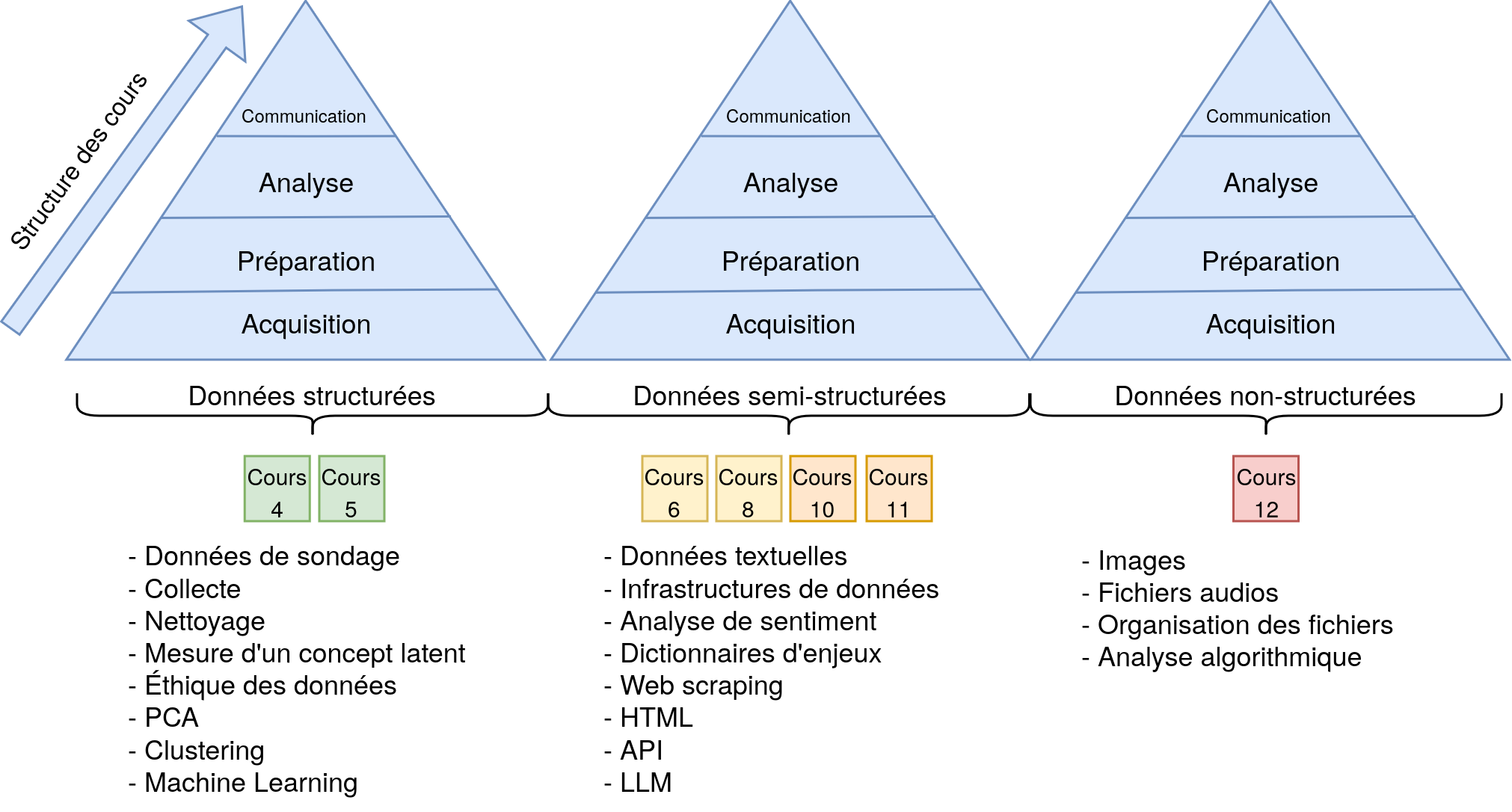
Structure du cours

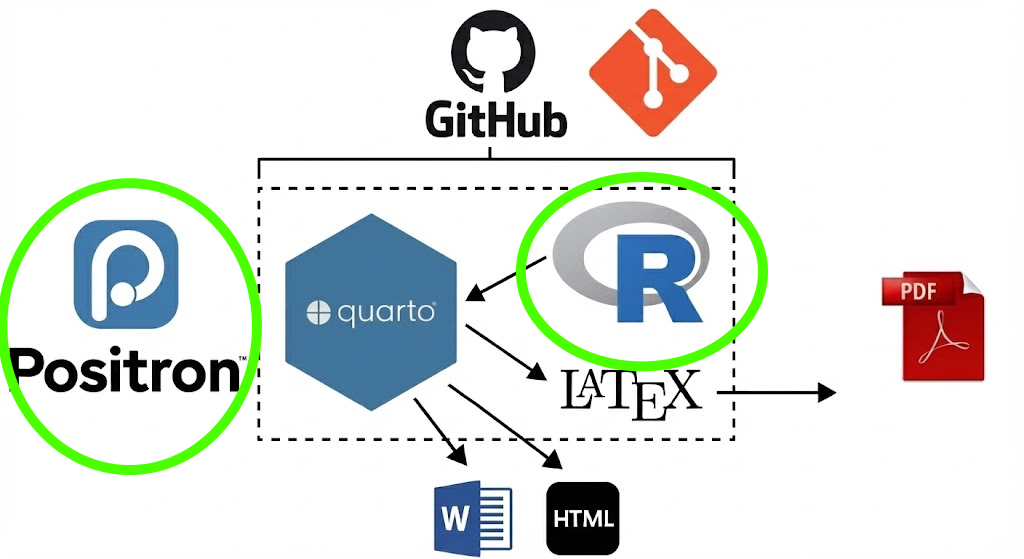
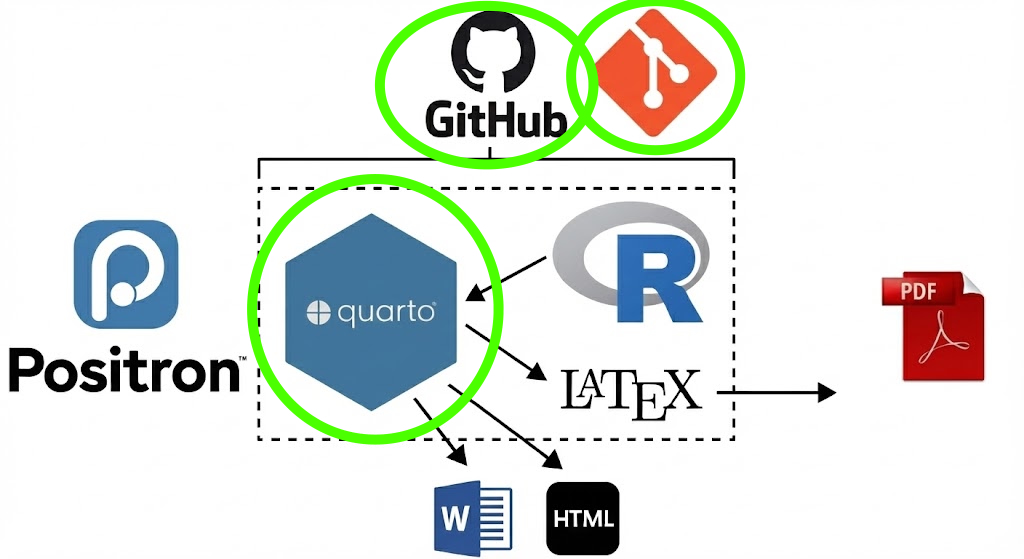
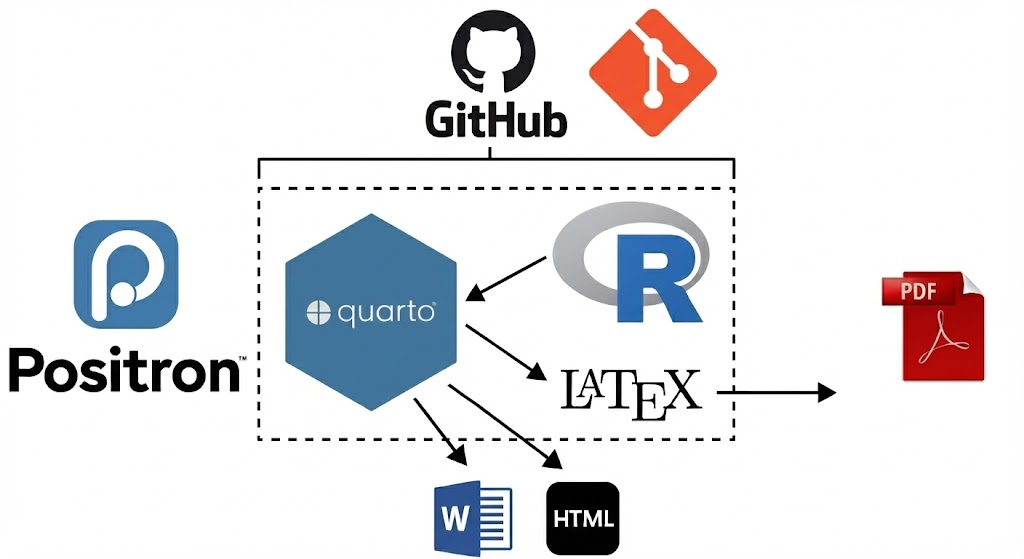
Les outils pour y arriver
Objectifs du cours

  • Introduire R pour l’analyse de données.
    • Les dataframes
    • Les fonctions
    • Les packages
    • Les graphiques
    • Les statistiques

Le but est que vous puissiez sortir d’ici avec une compréhension de base de R et que vous soyez capable d’aller chercher des ressources pour continuer à apprendre.

Les outils d’analyse de données

Pourquoi R?



Open source

  • Gratuit
  • Collaboratif
  • Communauté active
  • Adapté aux besoins des utilisateurs

Pourquoi R?


Packages

  • Offre une extension des fonctionnalités de base presque infinie
  • Peux répondre à des besoins très spécifiques
  • Plus de 22,000 packages sur CRAN (Comprehensive R Archive Network)
  • Beaucoup plus sur GitHub

Pourquoi R?


Tidyverse

  • Collection de packages pour la manipulation de données

  • dplyr : manipulation de données

  • ggplot2 : graphiques

  • tidyr : nettoyage de données

  • readr : importation de données

  • stringr : manipulation de chaînes de caractères

Pourquoi R?


Packages CLESSN

  • sondr
    • Permet l’automatisation de plusieurs aspects de l’analyse de données. Nous permet de faire des analyses factorielles en quelques secondes.
  • clellm
    • Permet d’utiliser des LLM open-source directement en R et permet d’utiliser des fonctions disponibles seulement en Python, en R.
  • clessnize
    • Permet de standardiser le style de nos graphiques rapidement sans avoir à répéter les mêmes étapes à chaque fois.

Pourquoi R?


Reproductibilité

  • Rendre les analyses reproductibles
  • Permet de partager le code
  • Facilite la transparence et la collaboration
  • Permet de retracer les erreurs

Pourquoi R?


Très utilisé en science sociale

  • Beaucoup de ressources
  • Beaucoup de tutoriels orientés vers les sciences sociales
    • Swirl
    • Datacamp
    • Codecademy

Important d’utiliser les mêmes outils que les chercheurs dans votre domaine

Pourquoi R?


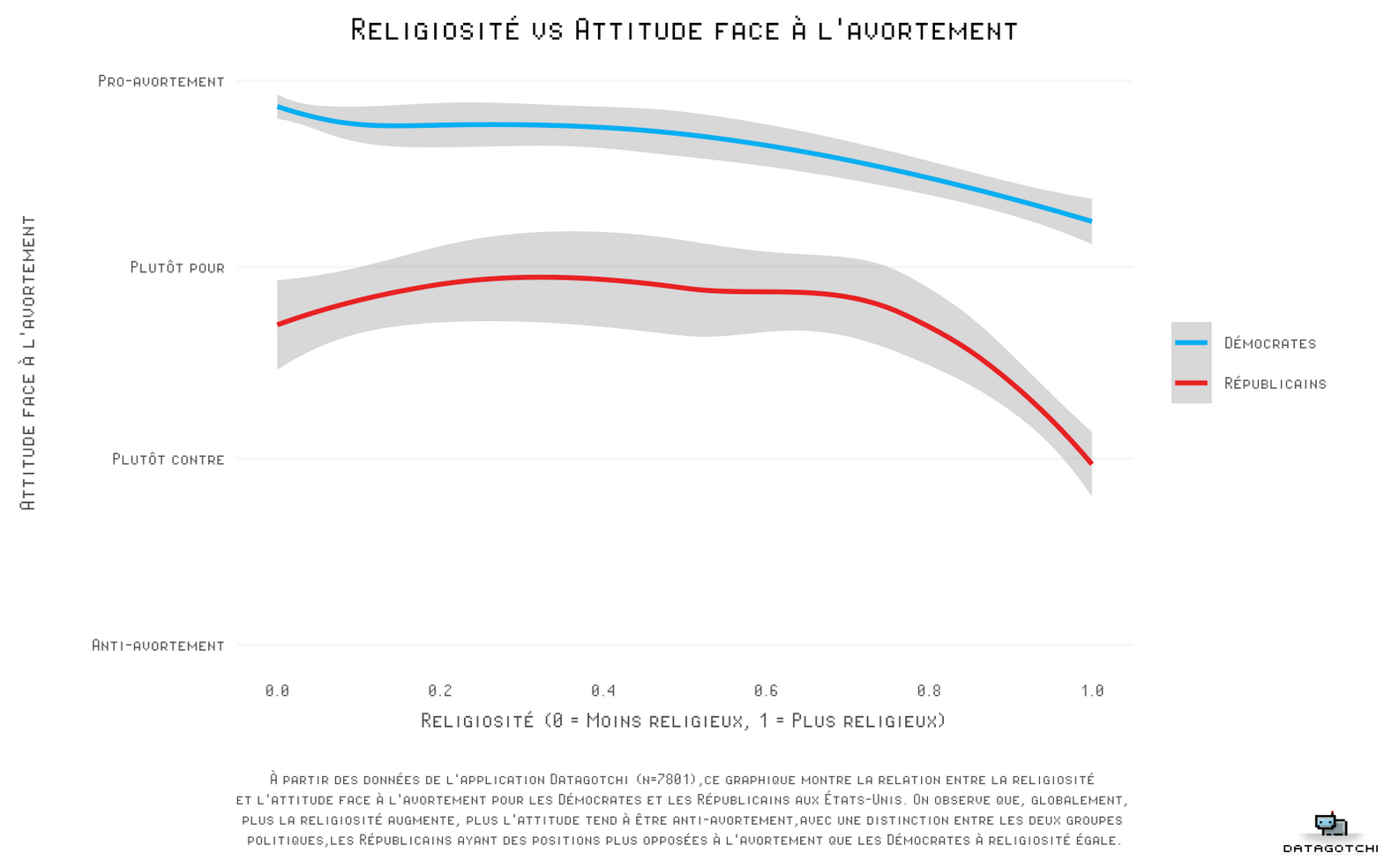
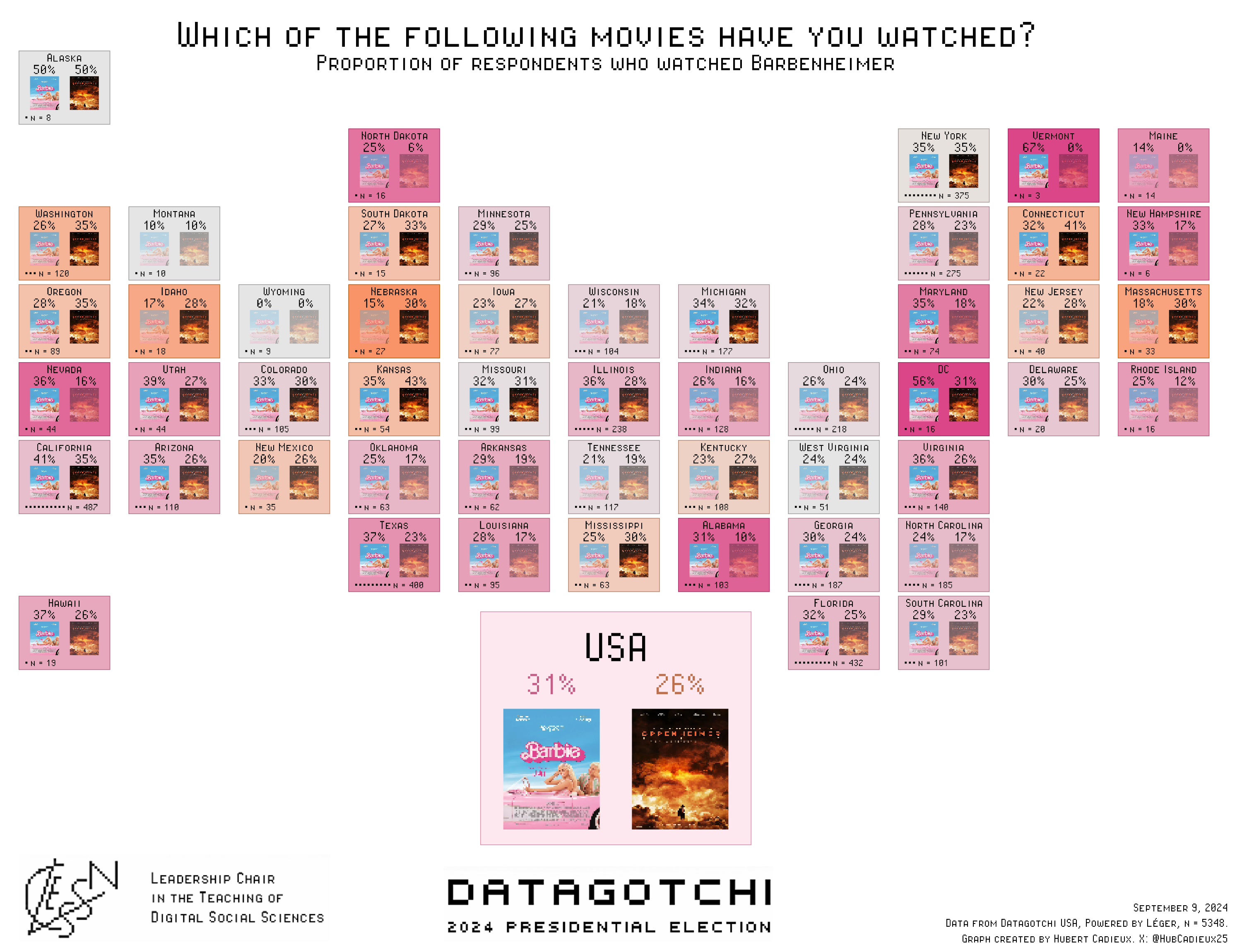
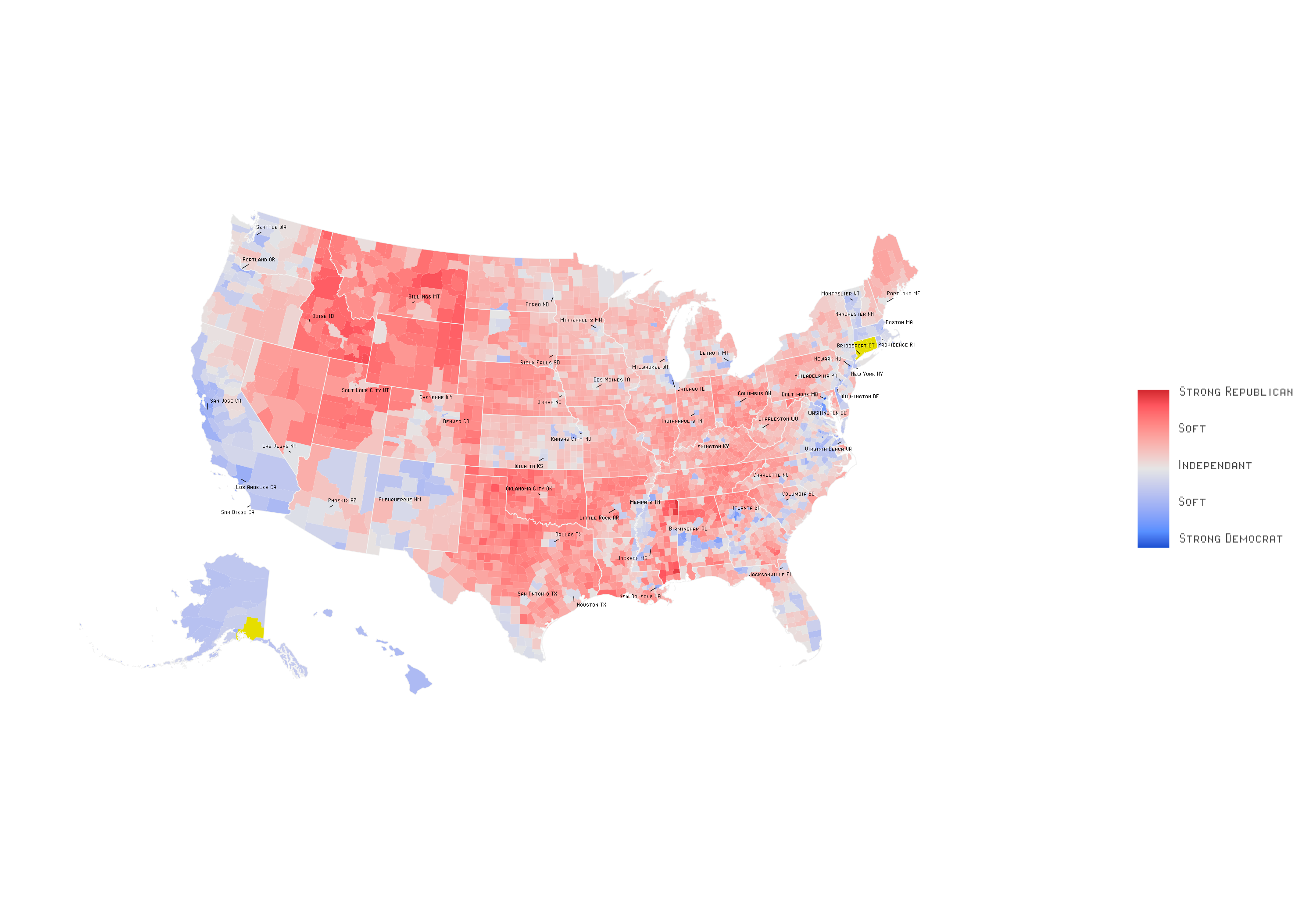
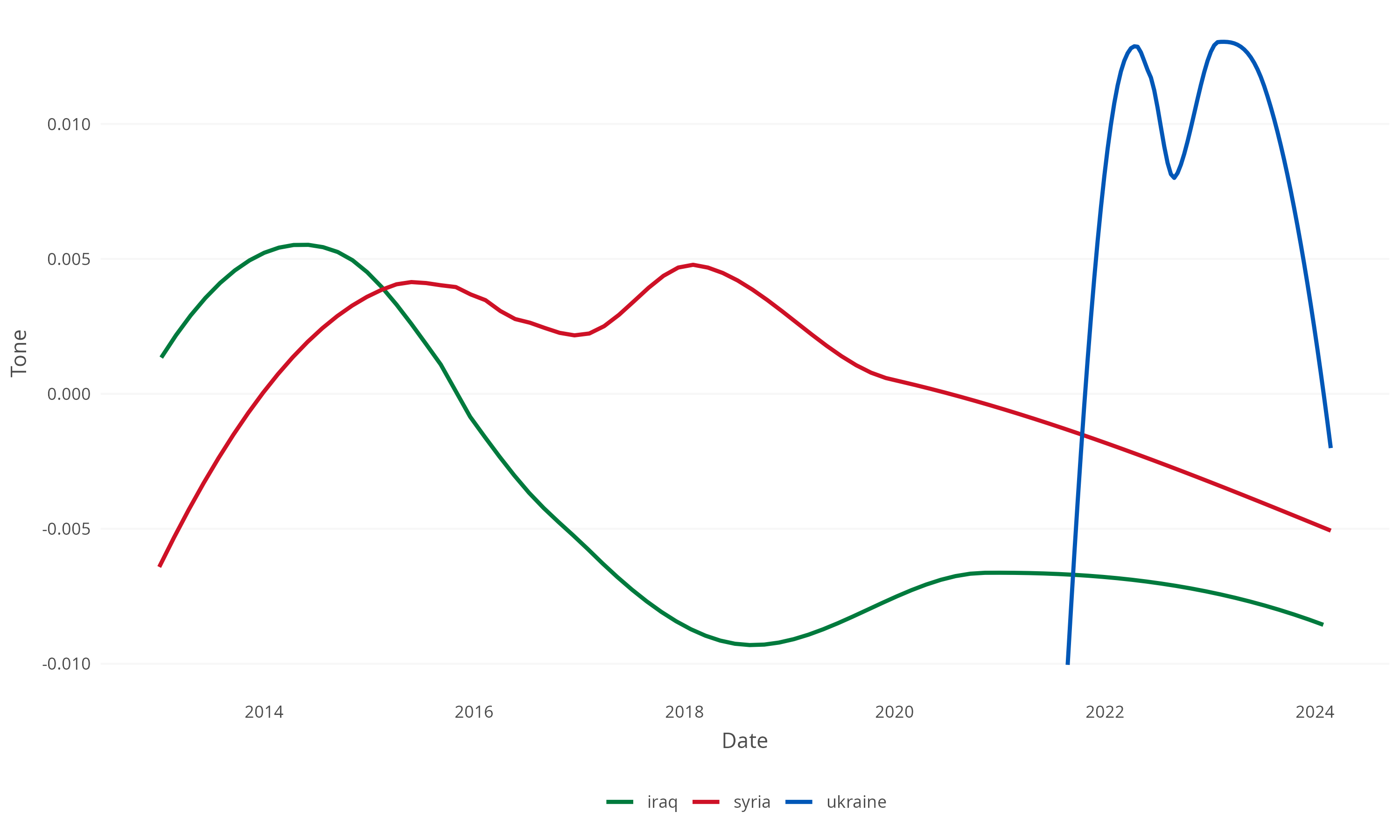
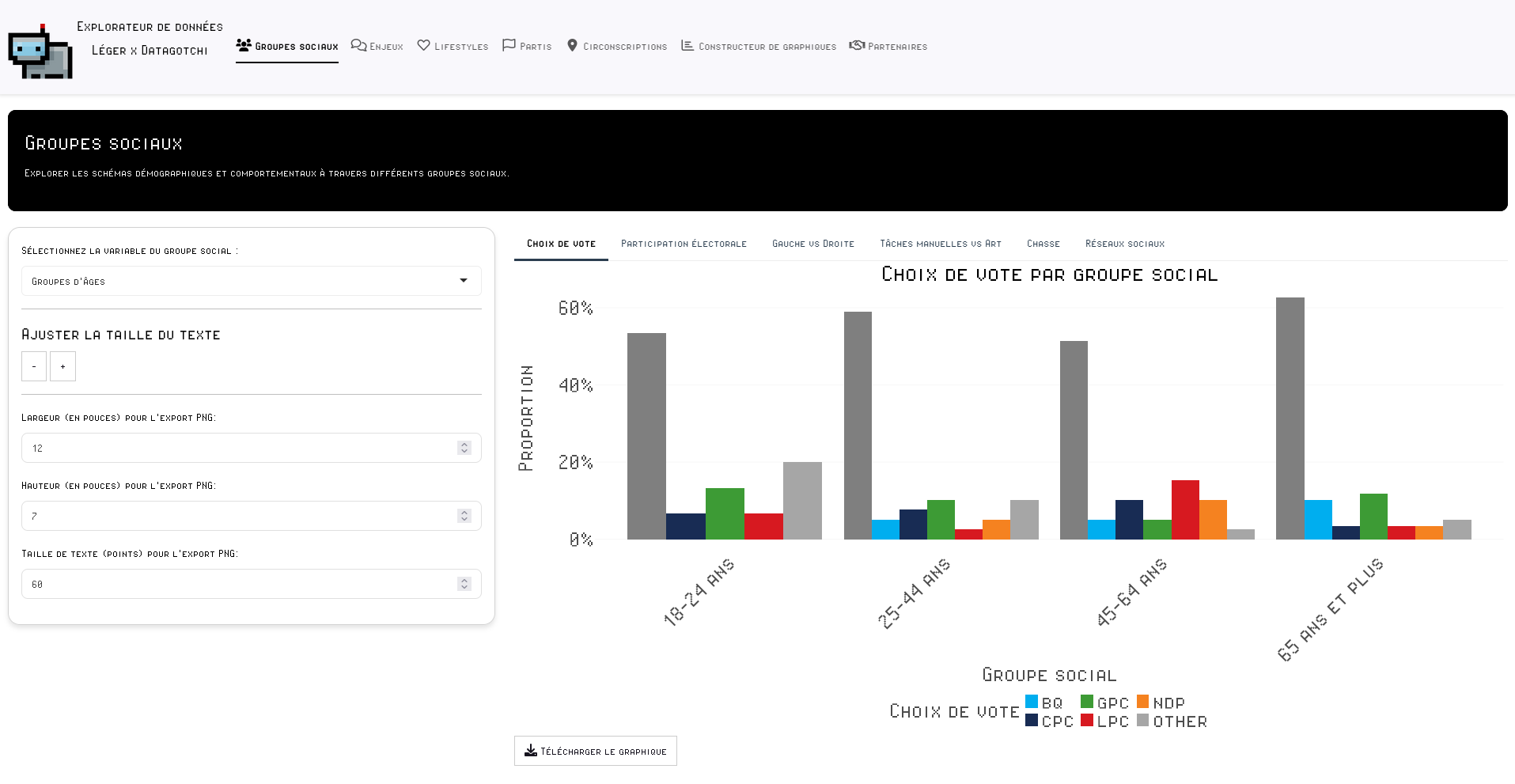
Exemples d’utilisation par des organisations

Analyse textuelle

  • Analyse de ton

Mais aussi …

  • Catégorisation de texte
    • Est-ce que le texte parle de politique, de santé, de sport?
  • Analyse d’image
  • Transcription audio

R : Au-delà de l’analyse de données

Après R

Apprendre R vous permet de comprendre d’autres langages de programmation

  • Python
  • Julia
  • SQL
  • JavaScript
  • HTML/CSS
  • Bash

Installer R et Positron

  • R est le langage de programmation
  • Positron est l’interface
  • Positron offre plein d’outils pour faciliter l’utilisation de R
  • Positron est un IDE parmis tant d’autres


À télécharger :

Aperçu de Positron

Avant de commencer : Planifier

La plus grosse erreur est de commencer à coder sans savoir ce que vous voulez faire


  • Clarifer vos objectifs: Qu’est-ce que vous voulez faire?
    • Nettoyer des données?
    • Faire un graphique?

Les possibilités sont infinies, donc il est important de savoir où vous voulez aller

Avant de commencer : Décomposer le problème

  • Décomposer le problème en petites étapes
  • Un script R pour une seule tâche
    • Bien nommer vos scripts pour savoir ce qu’ils font
    • Exemples:
      • 1_collecte.R
      • 2_nettoyage.R
      • 3_analyse.R
      • 4_graphique.R
  • Chaque script doit être clair et facile à comprendre
  • Commenter votre code avec des #

Avant de commencer : Le chemin d’arborescence

  • À tout moment vous devez savoir où vous êtes dans votre ordinateur
  • Votre R « pointe » toujours vers un dossier de votre ordinateur
    • C’est le répertoire de travail (working directory)
  • La fonction getwd() permet de connaitre le répertoire de travail actuel
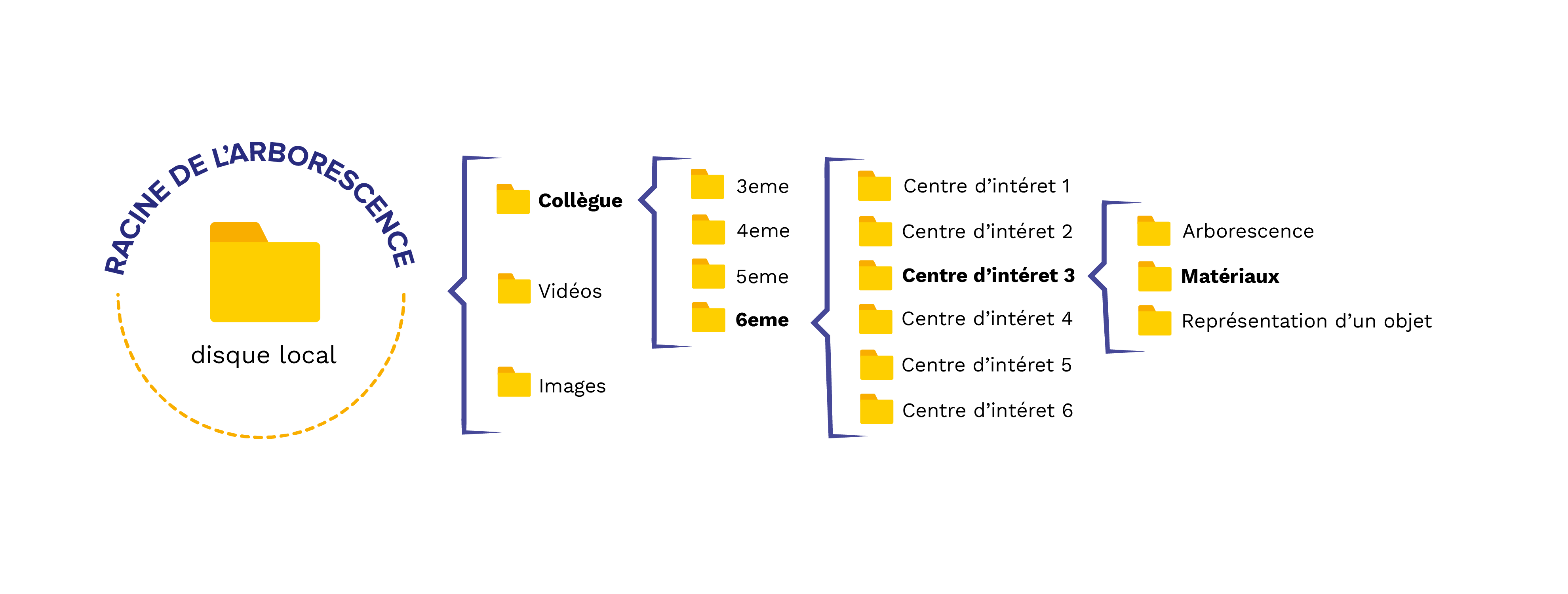


~/Collègue/6eme/Centre d’intéret 3/Matériaux/

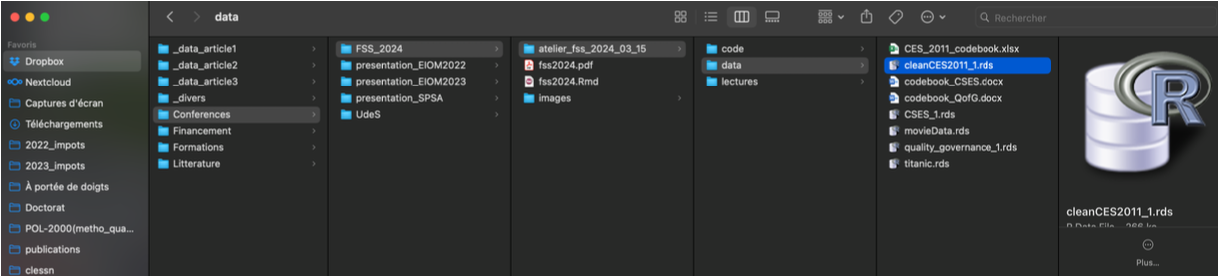
Avant de commencer : Le chemin d’arborescence
Importer des données

  • Les données sont souvent dans des fichiers Excel, CSV, ou autres
    • On utilise des fonctions comme read.csv() pour lire les fichiers


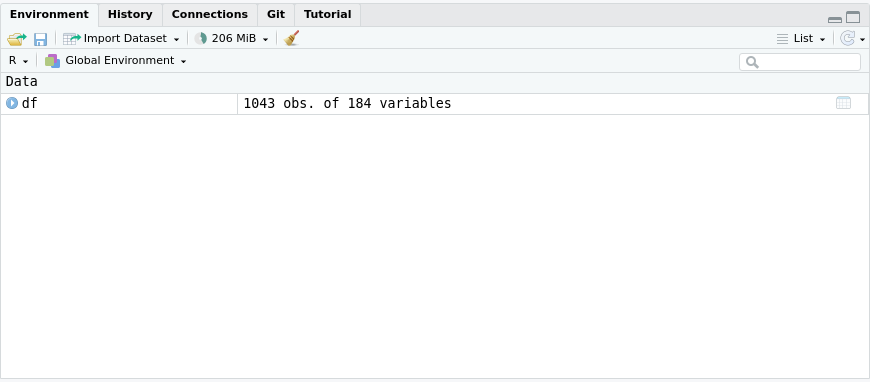
df <- read.csv("chemin/vers/data.csv")


  • Dans cette ligne de code il y a plusieurs éléments importants:
    • Le nom de l’objet : df dans ce cas-ci, c’est un dataframe
    • L’opérateur d’assignation : <-
    • La fonction qui permet de lire le fichier : read.csv()
    • Le chemin vers le fichier : "chemin/vers/data.csv"

Importer des données

Autres fonctions pour importer des données dépendamment du format:

  • df <- readxl::read_excel("chemin/vers/data.xlsx")
  • df <- readRDS("chemin/vers/data.rds")
  • df <- haven::read_sav("chemin/vers/data.sav")
Chemins d’arborescence

Important de comprendre comment spécifier le chemin vers un fichier

Voici les deux façons de spécifier le chemin :

  • Absolu: /Users/username/Documents/projet/data/data.csv
    • Utile seulement sur votre ordinateur, un autre utilisateur ne pourra pas utiliser le même chemin
  • Relatif: data/data.csv
    • Utile pour partager le code avec d’autres utilisateurs


Différence entre mac et windows

  • Mac: /
  • Windows: \ (il faut s’assurer de changer les \ pour des /)

Anatomie d’une ligne de code

Prenons un exemple simple :

resultat <- mean(df$age, na.rm = TRUE)

Décomposons cette ligne :

  • resultat : nom de l’objet où on stocke le résultat
  • <- : opérateur d’assignation
  • mean() : fonction qui calcule la moyenne
  • df$age : variable ‘age’ du dataframe ‘df’
  • na.rm = TRUE : argument de la fonction (ignorer les NA)

Comprendre les fonctions

Une fonction est comme une machine : elle prend des ingrédients (arguments), suit une recette interne (code), et retourne un plat (résultat/output).

flowchart LR
    A[Ingrédients<br/>Arguments] -->|Entrée| B(La Machine<br/>Fonction)
    B -->|Traitement| C[Résultat<br/>Output]
    
    style A fill:#e74c3c,stroke:#333,stroke-width:2px,color:white
    style B fill:#3498db,stroke:#333,stroke-width:2px,color:white
    style C fill:#2ecc71,stroke:#333,stroke-width:2px,color:white

Exemple concret

# La machine "mean" (moyenne)
resultat <- mean(x = c(10, 20, 30), na.rm = TRUE)
  1. Ingrédients (x, na.rm) : Les données (le vecteur) et les options (retirer les valeurs manquantes).
  2. Machine (mean) : Calcule la somme divisée par le nombre d’éléments.
  3. Résultat (resultat) : La valeur 20 est stockée dans l’objet.

Structures de données : 1D vs 2D

En R, tout part du vecteur. Un dataframe n’est qu’un assemblage de vecteurs (colonnes) de même longueur mis côte à côte.

1. Le Vecteur (1D)

Une suite de valeurs du même type.

# Création avec c()
noms <- c("Alice", "Bob")
ages <- c(24, 30)

# Calcul direct
moyenne <- mean(ages)

2. Le Dataframe (2D)

Un tableau rectangulaire.

# Assemblage
df <- data.frame(
  nom = noms,
  age = ages
)
nom age
Alice 24
Bob 30

Les types de données dans R

Types de base :

  • numeric : nombres (avec ou sans décimales)
age <- 25        # integer
taille <- 1.75   # double
  • character : texte (chaînes de caractères)
nom <- "Pierre"
ville <- 'Montréal'  # simple ou double quotes
  • logical : TRUE ou FALSE
est_etudiant <- TRUE
a_un_emploi <- FALSE

Les types de données dans R

Types spéciaux :

  • factor : catégories
niveau <- factor(c("Débutant", "Intermédiaire", "Avancé"))
  • Date : dates
date <- as.Date("2025-01-14")
  • NA : valeurs manquantes
donnees <- c(1, NA, 3, NA, 5)

Parenthèses, guillemets et virgules

Les parenthèses () :

  • Délimitent les arguments d’une fonction
  • Doivent toujours être fermées
# Correct
moyenne <- mean(donnees)

# Incorrect - parenthèse manquante
moyenne <- mean(donnees

Les virgules :

  • Séparent les arguments d’une fonction
# Correct
resultat <- sum(1, 2, 3, na.rm = TRUE)

# Incorrect - virgule manquante
resultat <- sum(1 2 3, na.rm = TRUE)

Assignation : = vs <-

L’opérateur <- :

  • Recommandé pour l’assignation de variables
  • Plus clair et explicite
  • Standard dans la communauté R
age <- 25
nom <- "Alice"

L’opérateur = :

  • Utilisé principalement pour les arguments de fonctions
  • Peut créer de la confusion
# Pour les arguments de fonction
mean(x = donnees, na.rm = TRUE)

# Éviter pour l'assignation
age = 25  # Fonctionne mais non recommandé

Messages d’erreur courants

Erreur de syntaxe

# Message d'erreur
Error: unexpected symbol in "mon code"

# Cause probable
# Parenthèse ou guillemet manquant

Objet non trouvé

# Message d'erreur
Error: object 'data' not found

# Causes probables
# - Faute de frappe dans le nom
# - Objet non créé
# - Mauvais working directory

Messages d’erreur (suite)

Comment réagir aux erreurs :

  1. Ne pas paniquer ! Les erreurs sont normales
  2. Lire attentivement le message d’erreur
  3. Vérifier la ligne indiquée dans le message
  4. Points à vérifier :
    • Parenthèses fermées ?
    • Guillemets fermés ?
    • Virgules aux bons endroits ?
    • Noms d’objets corrects ?
    • Package chargé (library()) ?

Codons!

Nous allons utiliser le dataframe swiss

# Charger les packages nécessaires
library(dplyr) # Manipulation de données
library(ggplot2) # Graphiques

# Importer les données swiss (jeu de données intégré)
df <- swiss

# Explorer les données
View(df)
summary(df)
names(df)
head(df)
ncol(df)
nrow(df)

Analyse rapide d’une variable

# Voir le nombre de valeurs pour chaque élément d'une variable
table(df$Fertility)

# Histogramme de la variable 'Fertility'
hist(df$Fertility)

# Obtenir la moyenne de la variable 'Fertility'
mean(df$Fertility)
  • $ permet d’accéder à une variable dans un dataframe.
  • On accède à la variable Fertility dans le dataframe df avec df$Fertility

Filter et sélectionner des variables

# Sélectionner des colonnes 
# (par exemple, Fertility, Education et Agriculture)

df_selected <- df %>%
  select(Fertility, Education, Agriculture)

# Filtrer les lignes pour inclure uniquement les cantons 
# avec une fertilité supérieure à la moyenne

mean_fertility <- mean(df_selected$Fertility, na.rm = TRUE)

df_filtered <- df_selected %>%
  filter(Fertility > mean_fertility)

Le Pipe |> ou %>%

Le pipe signifie “et ensuite”. Il permet de passer le résultat d’une étape à la suivante sans imbriquer les fonctions.

Sans pipe (Difficile à lire)

On lit de l’intérieur vers l’extérieur :

s'habiller(
  se_secher(
    se_doucher(
      se_lever(moi)
    )
  )
)

Avec pipe (Lecture naturelle)

On lit de haut en bas :


moi |> 
  se_lever() |> 
  se_doucher() |> 
  se_secher() |> 
  s'habiller()

Note

Le pipe natif |> (R 4.1+) est le nouveau standard, mais vous croiserez souvent %>% (le pipe du tidyverse). Ils font la même chose à 99%.

Modifier des variables

# Créer une nouvelle variable binaire "high_agriculture" 
# indiquant si le pourcentage d'agriculture est supérieur à 50

df_mutated <- df_filtered %>%
  mutate(high_agriculture = ifelse(Agriculture > 50, 1, 0))

# Regrouper par "high_agriculture" et calculer la moyenne de l'éducation

df_summarized <- df_mutated %>%
  group_by(high_agriculture) %>%
  summarize(moyenne_education = mean(Education, na.rm = TRUE))

# Afficher le résultat final
print(df_summarized)

Représentation graphique des données

Principes généraux de la visualisation

  • Montrer les données
    • Évitez les distractions inutiles
  • Choisir des visualisations appropriées
    • Quelles informations seront utiles ?
  • Éviter les graphiques « spaghetti »
    • Évitez les lignes trop complexes qui se chevauchent et s’entremêlent
  • Commencer en noir et blanc
    • Utiliser les couleurs de manière efficace

Visualisation avec ggplot2

Initialiser un graphique

ggplot(df, aes(x = Agriculture, y = Fertility, color = Education)) 
  • df est le dataframe
  • aes() est la fonction qui permet de spécifier les variables à utiliser
  • x et y sont les variables à utiliser pour les axes x et y
  • color est la variable à utiliser pour la couleur

Visualisation avec ggplot2

Ajouter un geom_()

ggplot(df, aes(x = Agriculture, y = Fertility, color = Education)) +
  geom_point(alpha = 0.8) # Le alpha est la transparence
  • Il existe plusieurs geom_() pour différents types de graphiques
    • geom_point() est pour un nuage de points
    • geom_line() est pour un graphique en ligne
    • geom_bar() est pour un graphique en barres
    • geom_histogram() est pour un histogramme

Visualisation avec ggplot2

Ajouter une échelle de couleur

ggplot(df, aes(x = Agriculture, y = Fertility, color = Education)) +
  geom_point(alpha = 0.8) + # Le alpha est la transparence
  scale_color_gradient(low = "blue", high = "red", name = "Éducation") 
  • scale_color_gradient() permet de spécifier les couleurs pour la variable Education
  • low et high sont les couleurs pour les valeurs les plus basses et les plus hautes
  • name est le nom de la légende
  • Vous pouvez utiliser les hexcodes pour les couleurs

Visualisation avec ggplot2

Ajouter des titres et des labels

ggplot(df, aes(x = Agriculture, y = Fertility, color = Education)) +
  geom_point(alpha = 0.8) + # Le alpha est la transparence
  scale_color_gradient(low = "blue", high = "red", name = "Éducation") +
  labs(
    title = "Relation entre l'agriculture et la fertilité en Suisse",
    x = "Pourcentage d'agriculture",
    y = "Fertilité"
  ) 

Visualisation avec ggplot2

Ajouter un thème

ggplot(df, aes(x = Agriculture, y = Fertility, color = Education)) +
  geom_point(alpha = 0.8) + # Le alpha est la transparence
  scale_color_gradient(low = "blue", high = "red", name = "Éducation") +
  labs(
    title = "Relation entre l'agriculture et la fertilité en Suisse",
    x = "Pourcentage d'agriculture",
    y = "Fertilité"
  ) +
  theme_minimal()
  • theme_minimal() est un thème minimaliste
  • Il existe plusieurs thèmes prédéfinis dans ggplot2
  • Vous pouvez aussi créer votre propre thème

Visualisation avec ggplot2

Sauvegarder le graphique

ggplot(df, aes(x = Agriculture, y = Fertility, color = Education)) +
  geom_point(alpha = 0.8) + # Le alpha est la transparence
  scale_color_gradient(low = "blue", high = "red", name = "Éducation") +
  labs(
    title = "Relation entre l'agriculture et la fertilité en Suisse",
    x = "Pourcentage d'agriculture",
    y = "Fertilité"
  ) +
  theme_minimal()

ggsave("nom_du_graphique.png", width = 10, height = 6)
  • Vous pouvez spécifier le format du graphique (png, pdf, etc.) ainsi que le chemin pour sauvegarder le graphique

Visualisation avec ggplot2

Un histogramme de la variable Fertility

ggplot(df, aes(x = Fertility)) +
  geom_histogram(fill = "skyblue", color = "white", bins = 5) +
  labs(
    title = "Distribution de la fertilité en Suisse",
    x = "Fertilité",
    y = "Nombre de cantons"
  ) +
  theme_minimal()

Analyse statistique

# Calculer la corrélation entre Fertility et Agriculture

correlation <- cor(df$Fertility, df$Agriculture)
print(paste("Corrélation entre Fertility et Agriculture:", round(correlation, 2)))

# Effectuer une régression linéaire avec Fertility comme variable dépendante

modele <- lm(Fertility ~ Agriculture, data = df)

# Afficher le résumé du modèle de régression

summary(modele)

Bonnes pratiques

style.tidyverse.org

  • Utilisé par la communauté R pour standardiser le style du code
  • Utilisé par Google
  • Utilisé par des packages populaires comme stylr et lintr

Bonnes pratiques

Règles générales :

  • Nommer vos fichiers de manière descriptive
  • Utiliser des minuscules seulement et aucun caractère spécial comme é ou à
  • Si vos fichiers contiennent plusieurs mots, les séparer par des underscores _
  • Exemple: nettoyage_donnees.R
  • Utiliser des chiffres pour ordonner vos scripts
  • Évitez d’écrire des lignes de code trop longues
  • Utiliser la convention snake_case plutôt que camelCase
  • Nommez vous dataframe de façon standard. df_ ou data_

Organiser votre environnement de travail

/votre_projet
├── data
│   ├── processed
│   │   └── data_clean.csv
│   └── raw
│       └── data_raw.csv
├── docs
│   └── article
│       ├── articles.qmd
│       └── references.bib
├── R
│   ├── 2_analysis.R
│   └── 3_graph.R
├── README.md
└── results
    └── graphs
        └── 1_bar_graph.png
 

En apprendre plus

Ressources

Quoi faire quand ça ne fonctionne pas?

  • ChatGPT
    • Être clair et précis dans vos requêtes
    • Expliquer la structure de vos données
    • Copier-coller le message d’erreur
    • Copier-coller la documentation d’un package
  • Réessayer ChatGPT
    • C’est rare que ChatGPT ne trouve pas la réponse
  • La documentation de R (ex: ?mean() dans votre console)
  • Google
    • Stackoverflow
    • Stackexchange

Conclusion